Tranches et lots, en deux mots
- Une tranche est une partie du projet que le client peut engager séparément : la tranche ferme qu'il signe maintenant, une tranche optionnelle qu'il pourra affermir plus tard — « plateau ouvert », « phase 2 », « parking ».
- Un lot est un corps d'état ou un ensemble de travaux à l'intérieur d'une tranche : « Lot 01 — Gros œuvre », « Lot 02 — Second œuvre », « Lot 03 — Plafonds ».
Les deux sont facultatifs et indépendants. Un devis peut avoir des lots sans tranches, des tranches sans lots, les deux, ou aucun : dans ce dernier cas, rien ne change par rapport à la liste habituelle.
Étape 1 — Donner une tranche et un lot à chaque ligne
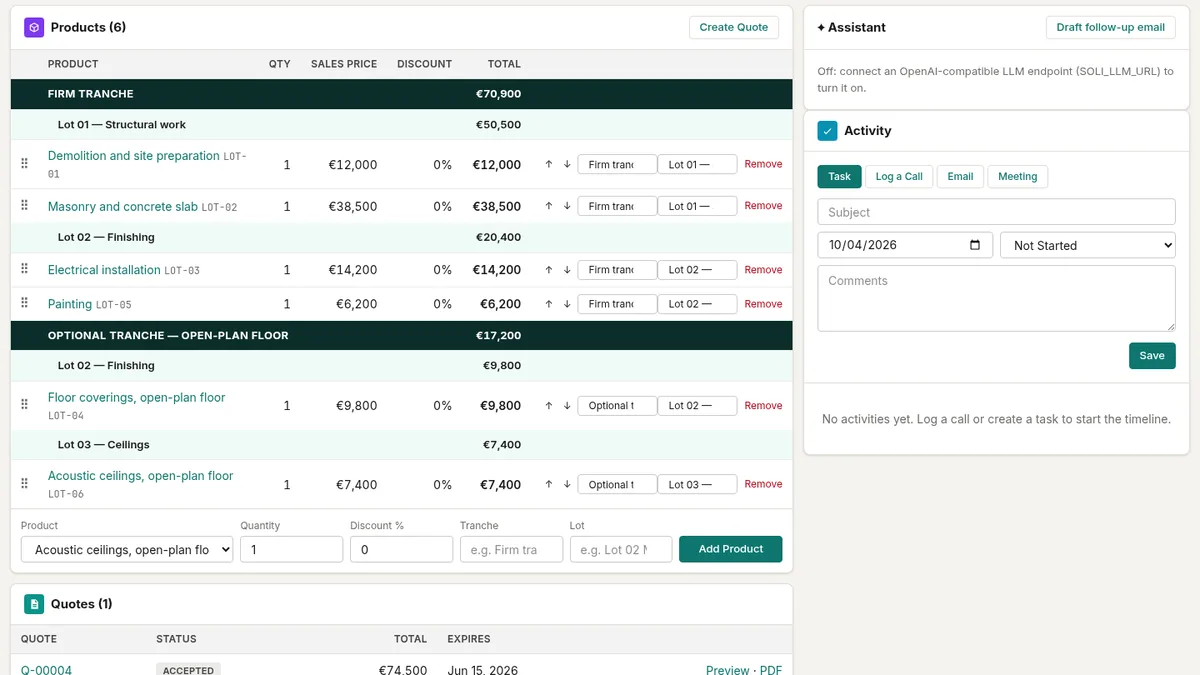
Ouvrez l'opportunité et allez dans la carte Produits. Quand vous ajoutez un produit, le formulaire a désormais deux champs de plus à côté de la quantité et de la remise :
- Tranche — par exemple « Tranche ferme » ;
- Lot — par exemple « Lot 01 — Gros œuvre ».
Saisissez-les une fois : la fois suivante, ils sont proposés pendant la frappe, si bien qu'un même nom n'est jamais écrit de deux façons. Laissez un champ vide quand il ne s'applique pas.
Chaque ligne déjà présente sur l'opportunité affiche ces deux mêmes champs à son extrémité droite. Changez-y une tranche ou un lot, et la ligne se déplace aussitôt.
Étape 2 — Organiser les lignes
La carte regroupe les lignes comme le feront les documents : chaque tranche sur un bandeau foncé avec son total, chaque lot en dessous avec son propre total, et les lignes à l'intérieur.
- Glissez une ligne par sa poignée (⠿) dans un autre lot pour l'y déplacer : elle prend ce lot et cette tranche.
- Ou utilisez les flèches ↑ ↓ : une ligne qui passe dans le lot voisin prend son lot et sa tranche.
- Les tranches apparaissent dans l'ordre de leur première ligne, et les lots dans leur ordre d'apparition au sein de leur tranche : déplacez la première ligne d'une tranche pour réordonner les tranches.
Le montant de l'opportunité reste la somme de toutes les lignes : le pipeline et les prévisions restent justes.
Étape 3 — Créer le devis
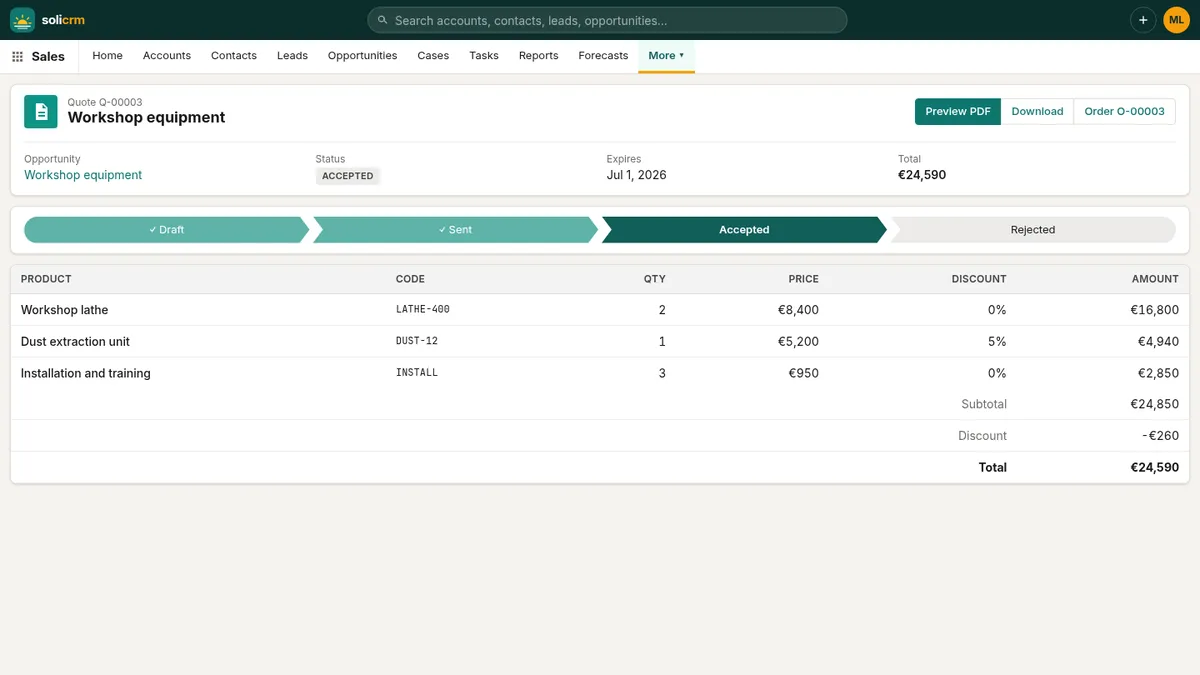
Créer un devis copie les lignes avec leurs tranches et leurs lots. Sur la page du devis comme dans son PDF :
- chaque tranche commence par son titre et se termine par Sous-total Tranche ferme : 70 900 € ;
- chaque lot a son titre, ses lignes et Sous-total Lot 02 — Second œuvre : 20 400 € ;
- après les lignes, un récapitulatif par tranche et par lot reprend l'ensemble avant les totaux.
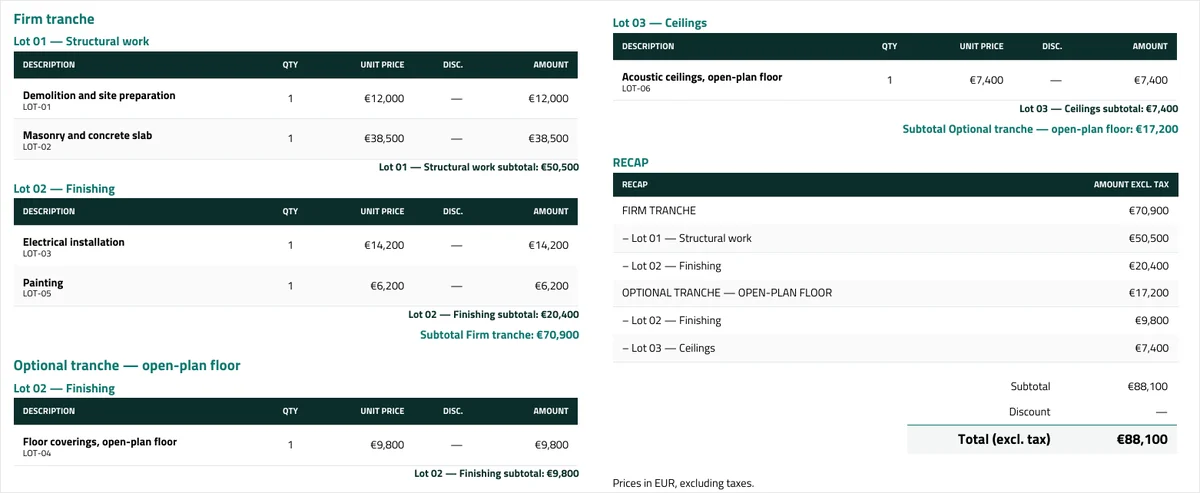
Un titre ne termine jamais une page tout seul : un titre de tranche ou de lot qui tomberait tout en bas passe à la page suivante avec ses premières lignes. Les trois styles de documents — classique, moderne et épuré — impriment tous les tranches, les lots et le récapitulatif.
Étape 4 — La commande, les factures et les situations les conservent
Tranches et lots suivent toute la chaîne des documents, sans rien ressaisir :
- la commande issue du devis accepté affiche les mêmes titres, sous-totaux et récapitulatif, à l'écran comme dans le PDF de confirmation de commande ;
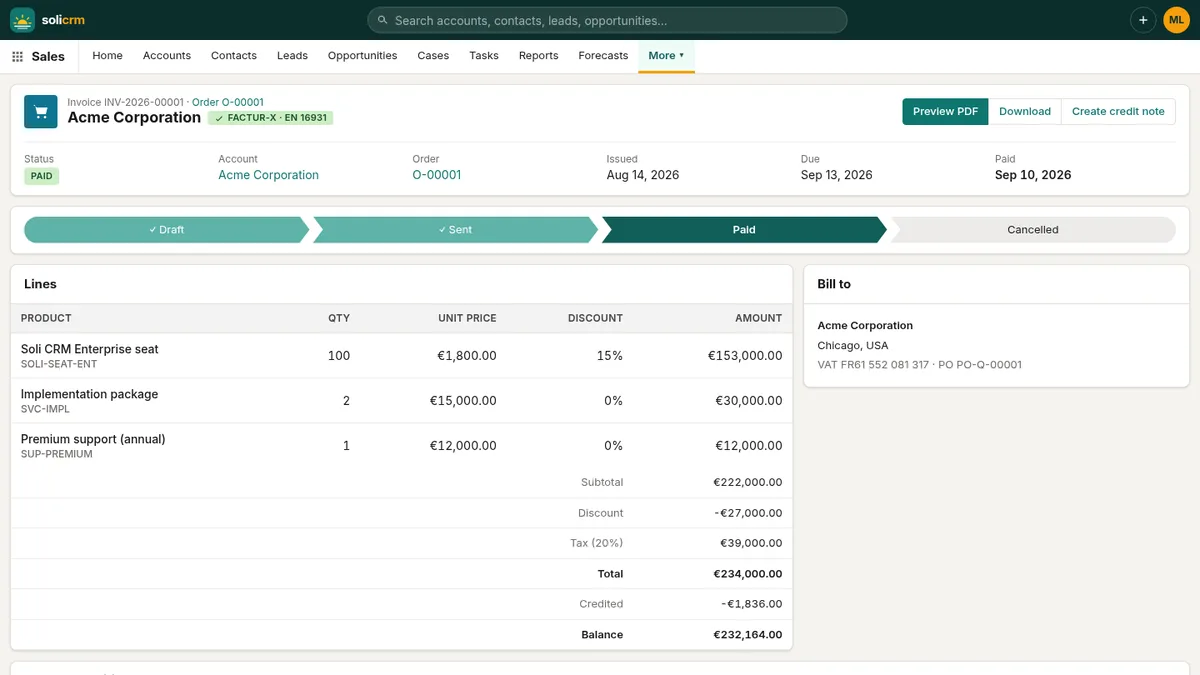
- la facture de la commande les conserve ;
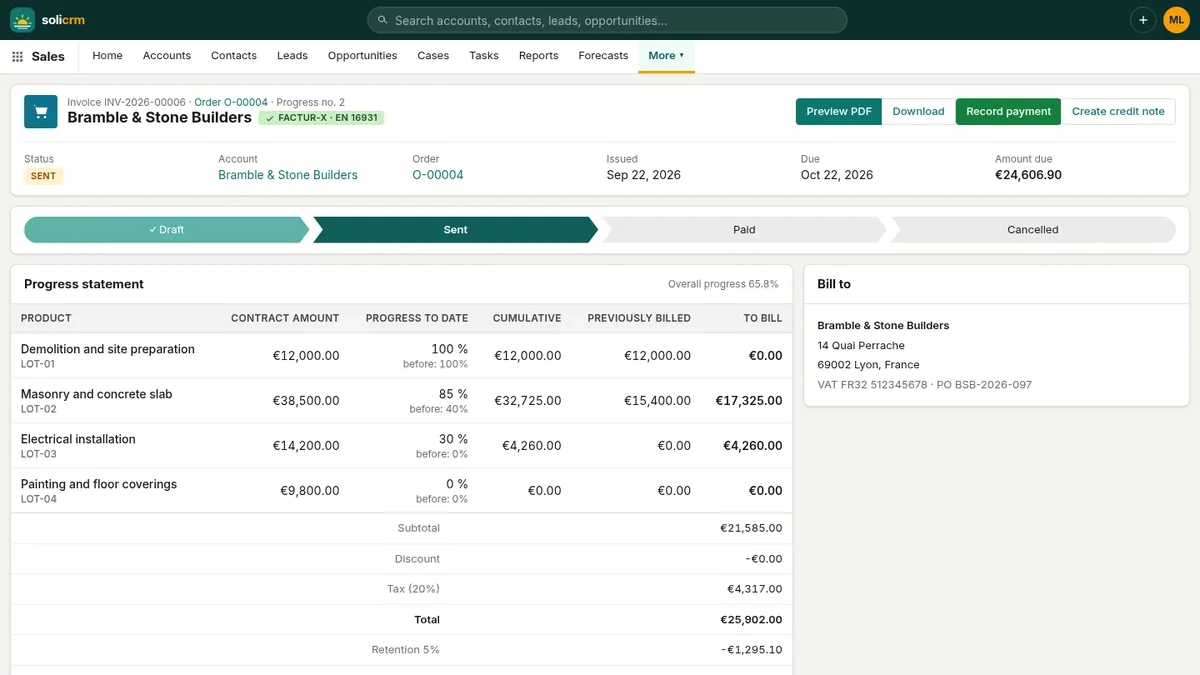
- les factures de situation présentent le tableau d'avancement tranche par tranche et lot par lot, et les titres indiquent ce que cette situation facture pour chaque partie ;
- les avoirs gardent la tranche et le lot de chaque ligne créditée.
Sur un chantier, la situation mensuelle se lit donc exactement comme le marché que le client a signé.
Quelques bonnes habitudes
- Numérotez vos lots (« Lot 01 — … », « Lot 02 — … ») pour qu'ils se lisent dans l'ordre, comme dans un appel d'offres.
- Nommez les tranches optionnelles d'après ce qu'elles apportent (« Tranche optionnelle — plateau ouvert ») plutôt que « Option 1 » : le client décide plus vite.
- Gardez une seule opportunité par projet. Si le client prend la tranche optionnelle plus tard, ses lignes sont déjà là : retirez celles qu'il a écartées avant de créer le devis définitif.
- Pas de tranches ? Utilisez seulement les lots. Un récapitulatif par lot apparaît dès qu'il y a deux lots.
En bref
- Indiquez une tranche et un lot sur chaque ligne de produit de l'opportunité.
- Glissez les lignes ou utilisez les flèches pour les organiser ; les totaux par tranche et par lot s'affichent sur l'opportunité.
- Devis, commandes, factures, situations et avoirs affichent titres, sous-totaux et récapitulatif, à l'écran comme en PDF.
À lire aussi : acomptes, factures de situation et retenue de garantie · du devis à la commande signée.
À lire aussi